
와이프 회사에서 쓰는 XP가 홈에디션인데 필요에 의해 원격 데스크톱 연결을 설정할 필요를 느끼게 되었다.
세상에 안되는 일이 어디 있겠는가~
XP는 역시 XP 일뿐...
아래의 방법을 사용해서 원격 데스크톱을 사용할 수 있게 되었다.
출처는 아래의 링크를 참조하였다.
먼저 Windows XP Home Edition 을 Windows XP Professional Edition 으로 속이는 작업을 해야 한다.
\\HKEY_LOCAL_MACHINE\SYSTEM\ControlSet00X\Control\ProductOptions 로 간다.
여기서 X 마크는 현재 레지스트리에 있는 ControlSet 중에서 제일 나중 것에서 작업을 한다.
ProductSuite 항목을 먼저 삭제한다~ 미련없이...
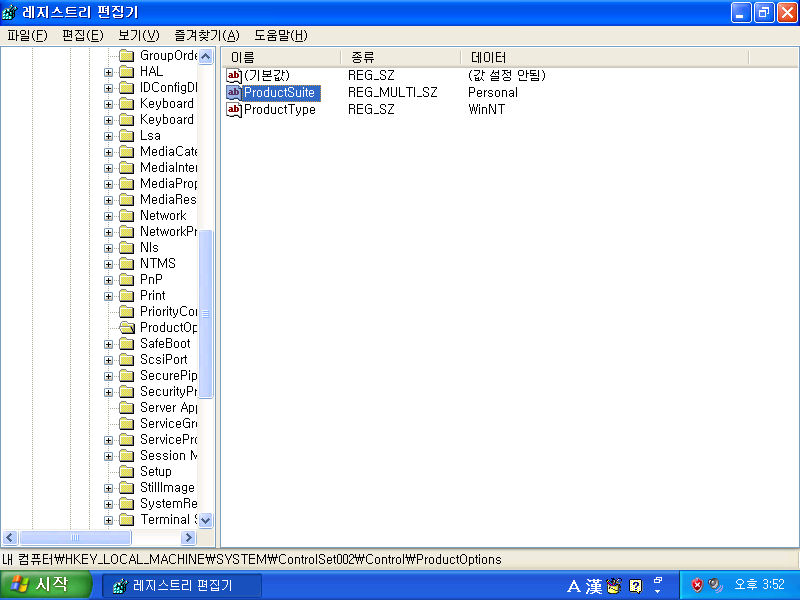
그런다음 DWORD값을 가지는 Brand 항목을 만들고 값을 0으로 한다.
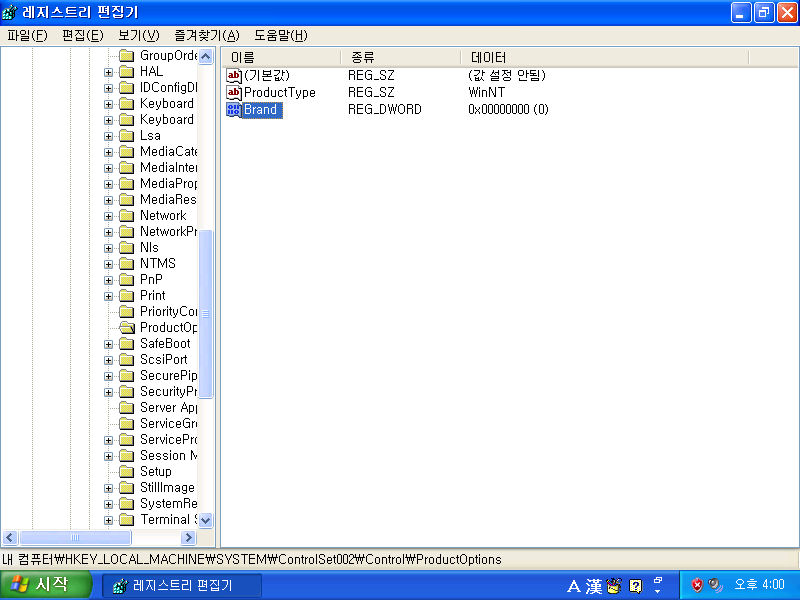
그담에 리부팅...
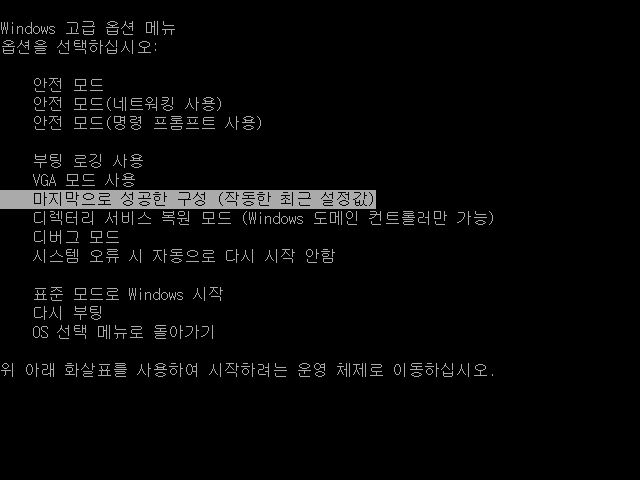
리부팅하자마자 열심히 F8 을 눌러서 Windows 고급 옵션 메뉴에 들어간다.
그담에 마지막으로 성공한 구성 (작동한 최근 설정값) 선택...
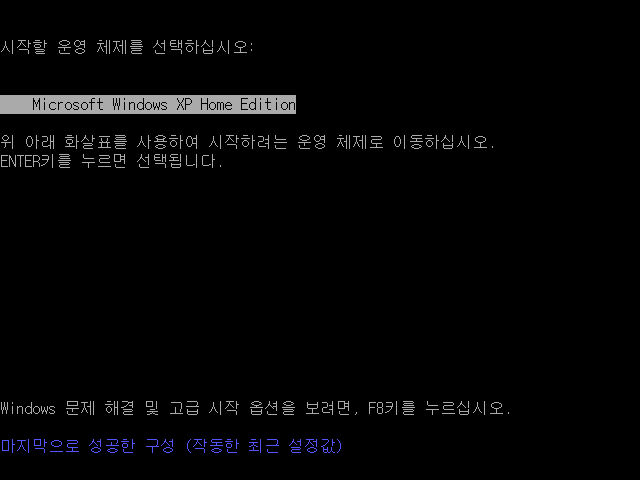
이건 걍~ 엔터!!!
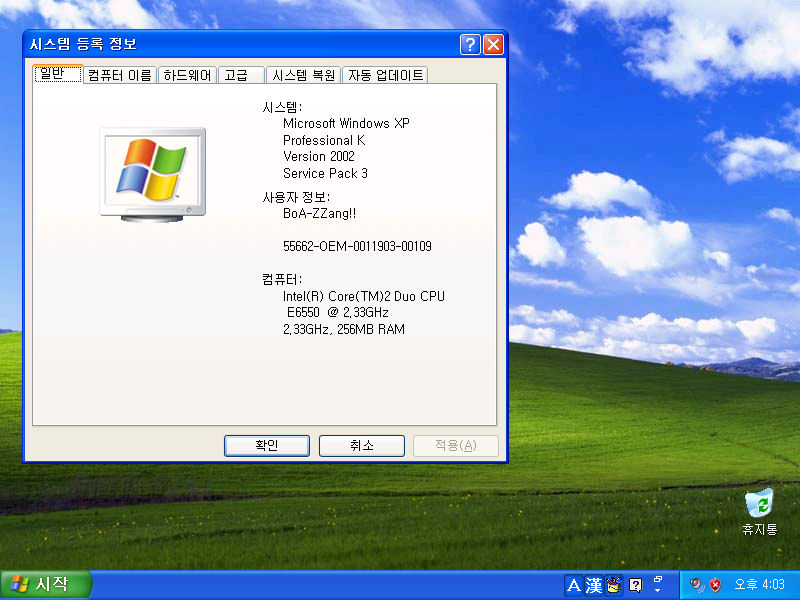
자~ 이제 시스템 등록정보를 보자!!!!
XP Home Edition 이 Profession Edition 으로 변경되었다~
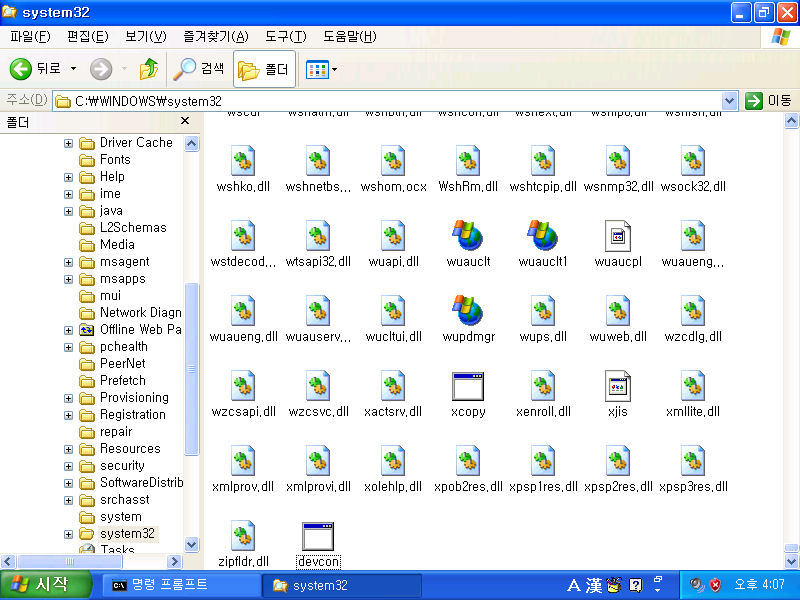
그담에 마이크로 소프트 사이트에 있는 Device Console 프로그램인 DevCon.exe을 다운 받는다. zip 파일을 풀면 i386 폴더 밑에 devcon.exe 파일을 windows\system32 폴더에 복사해 넣는다.
귀찮으면 아래의 파일을 다운로드~
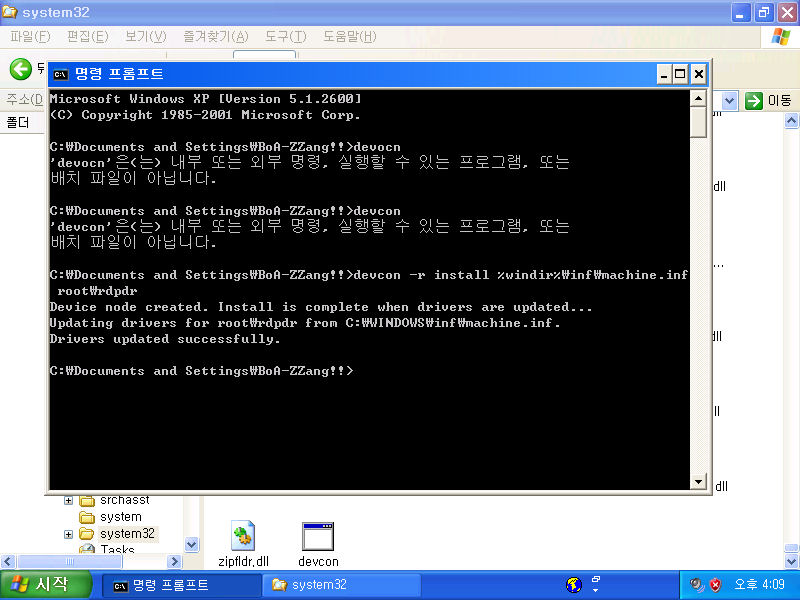
그담에 cmd 를 쳐서 명령프롬프트로 간다.
c:\> devcon -r install %windir%\inf\machine.inf root\rdpdr
실행하면 일단 드라이버는 업데이트 되어 들어간다.
그담에 다시 리부팅...
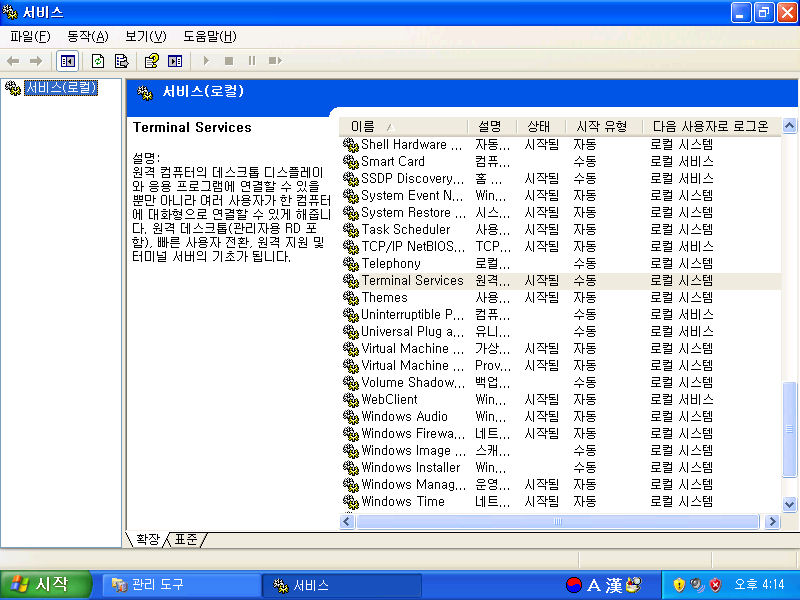
리부팅 후에 확인해보면 일단서비스는 시작되었다는 것을 확인
그담에 enable_tsxp.zip 을 다운받아서 enable_tsxp.bat 를 실행한다.
다시 리부팅!!! (참 리부팅 많이 하기는 한다~)
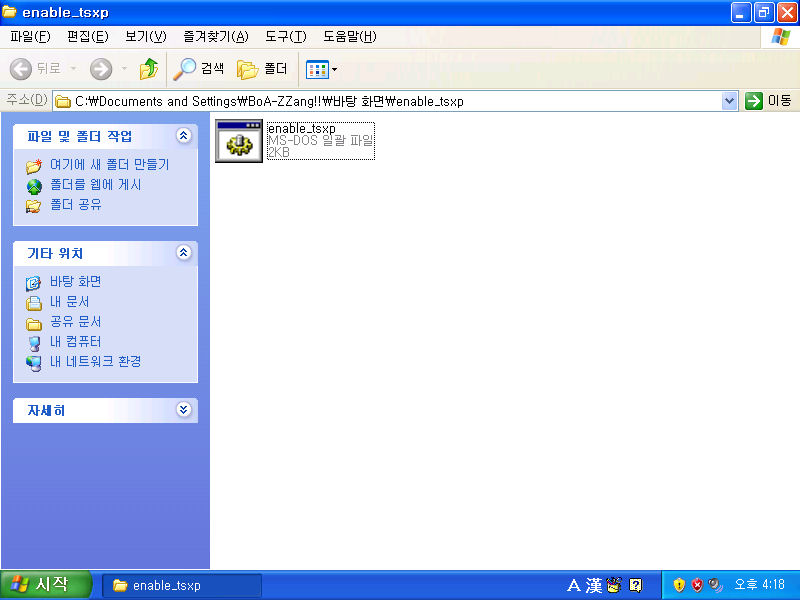
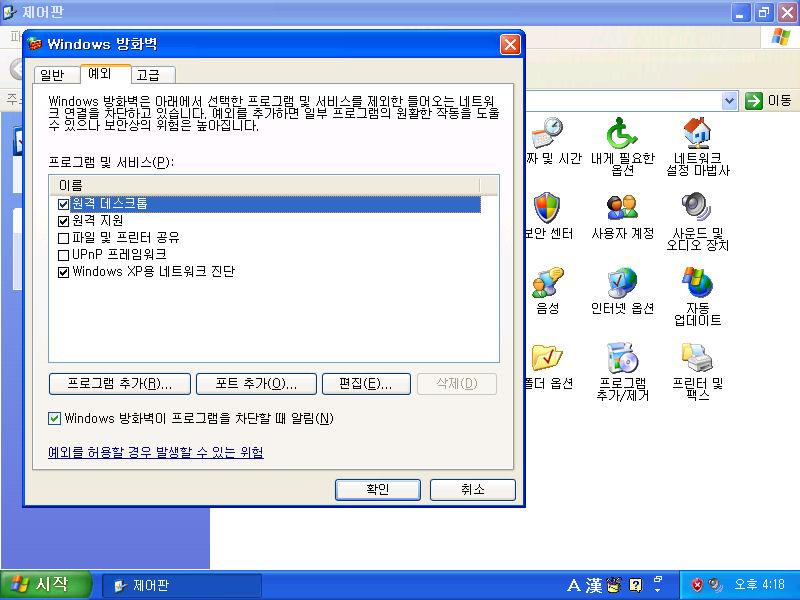
리부팅 한뒤에 시작 -> 제어판 -> Windows 방화벽으로 가서 예외항목에 원격 데스크톱을 체크해서 예외로 만든다.
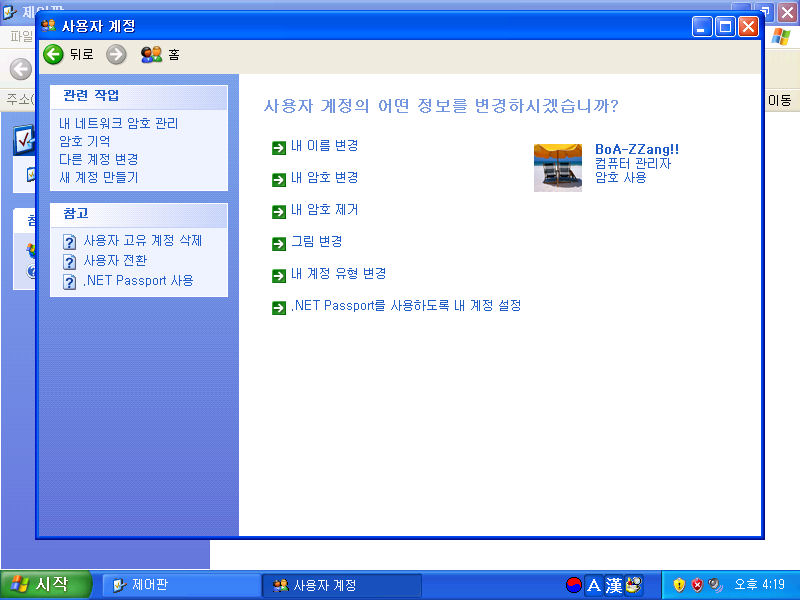
마지막으로 현재 사용자에게 암호사용은 필수!!!
암호를 쓰지 않으면 원격 데스크톱을 들어갈 수가 없다.
그래서 무조건 암호를 만든다.
시작 -> 제어판 -> 사용자 계정에서 암호 생성!!!
자자~ 이제 완료!!!
테스트 해보자~
클라이언트 PC에서 원격 데스크톱 연결 선택하여 실행~
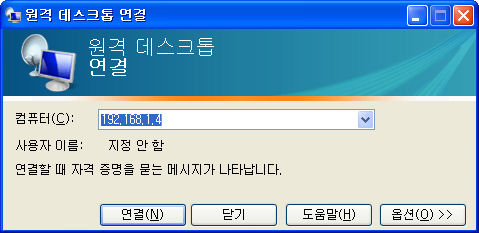
아래의 화면과 같이 사용자 이름과 암호를 누른다.
여기서 암호를 무조건 쳐야 하기 때문에 사용자 계정에 암호를 만들어야 하는거다~
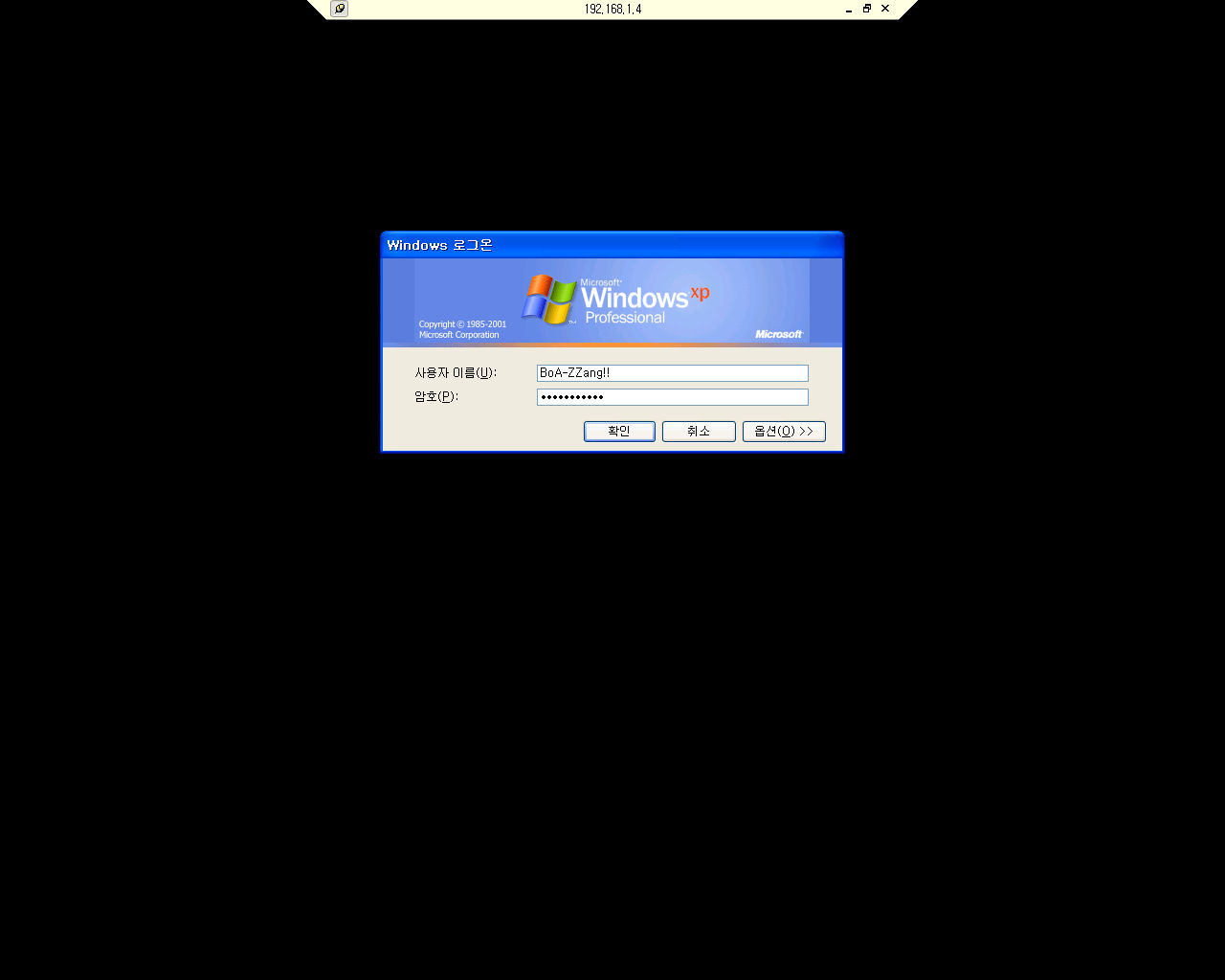
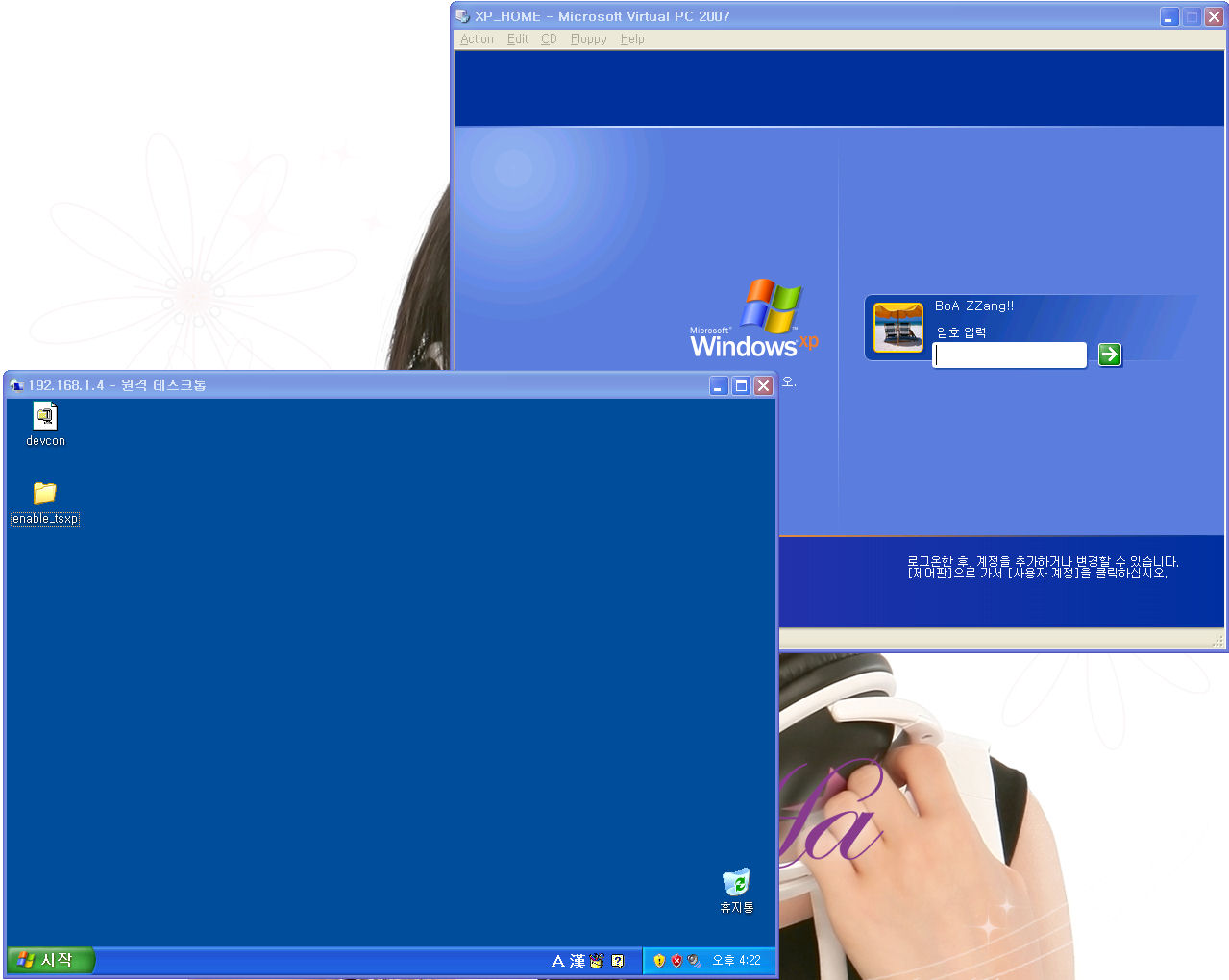
일단 들어가면 원격 데스크톱 화면은 정상적으로 나오고, 다른 쪽은 사용자 로그인 화면이 나온다.
이로써 성공!!!!!!
혹여나 홈에디션 사용자가 원격 데스크톱을 쓸려면 한번 도전해 보시길!!!
세상에 안되는 일이 어디 있겠는가~
XP는 역시 XP 일뿐...
아래의 방법을 사용해서 원격 데스크톱을 사용할 수 있게 되었다.
출처는 아래의 링크를 참조하였다.
먼저 Windows XP Home Edition 을 Windows XP Professional Edition 으로 속이는 작업을 해야 한다.
\\HKEY_LOCAL_MACHINE\SYSTEM\ControlSet00X\Control\ProductOptions 로 간다.
여기서 X 마크는 현재 레지스트리에 있는 ControlSet 중에서 제일 나중 것에서 작업을 한다.
ProductSuite 항목을 먼저 삭제한다~ 미련없이...
그런다음 DWORD값을 가지는 Brand 항목을 만들고 값을 0으로 한다.
그담에 리부팅...
리부팅하자마자 열심히 F8 을 눌러서 Windows 고급 옵션 메뉴에 들어간다.
그담에 마지막으로 성공한 구성 (작동한 최근 설정값) 선택...
이건 걍~ 엔터!!!
자~ 이제 시스템 등록정보를 보자!!!!
XP Home Edition 이 Profession Edition 으로 변경되었다~
그담에 마이크로 소프트 사이트에 있는 Device Console 프로그램인 DevCon.exe을 다운 받는다. zip 파일을 풀면 i386 폴더 밑에 devcon.exe 파일을 windows\system32 폴더에 복사해 넣는다.
귀찮으면 아래의 파일을 다운로드~
 devcon.exe
그담에 cmd 를 쳐서 명령프롬프트로 간다.
c:\> devcon -r install %windir%\inf\machine.inf root\rdpdr
실행하면 일단 드라이버는 업데이트 되어 들어간다.
그담에 다시 리부팅...
리부팅 후에 확인해보면 일단서비스는 시작되었다는 것을 확인
그담에 enable_tsxp.zip 을 다운받아서 enable_tsxp.bat 를 실행한다.
 enable_tsxp.zip
다시 리부팅!!! (참 리부팅 많이 하기는 한다~)
리부팅 한뒤에 시작 -> 제어판 -> Windows 방화벽으로 가서 예외항목에 원격 데스크톱을 체크해서 예외로 만든다.
마지막으로 현재 사용자에게 암호사용은 필수!!!
암호를 쓰지 않으면 원격 데스크톱을 들어갈 수가 없다.
그래서 무조건 암호를 만든다.
시작 -> 제어판 -> 사용자 계정에서 암호 생성!!!
자자~ 이제 완료!!!
테스트 해보자~
클라이언트 PC에서 원격 데스크톱 연결 선택하여 실행~
아래의 화면과 같이 사용자 이름과 암호를 누른다.
여기서 암호를 무조건 쳐야 하기 때문에 사용자 계정에 암호를 만들어야 하는거다~
일단 들어가면 원격 데스크톱 화면은 정상적으로 나오고, 다른 쪽은 사용자 로그인 화면이 나온다.
이로써 성공!!!!!!
혹여나 홈에디션 사용자가 원격 데스크톱을 쓸려면 한번 도전해 보시길!!!
'IT' 카테고리의 다른 글
| PDA에서도 티스토리가 나와요~ 보셨나요? (0) | 2009.03.03 |
|---|---|
| 공짜로 쓰는 mp3 편집툴 mp3DirectCut (3) | 2009.02.17 |
| MS는 모바일 하드웨어 시장에 나오지 말아야 한다. (6) | 2009.02.09 |
| PDA용 로또번호 발생기 수정버전 (4) | 2009.02.04 |
| PDA용 로또번호발생기 (4) | 2009.02.03 |